UWINOS 自动化
产品使用手册
一句话开启自动化 —— 集聊天助手、图片视频创作、数字人与自动化任务执行于一体的移动端自动化工作平台。
主页面菜单#
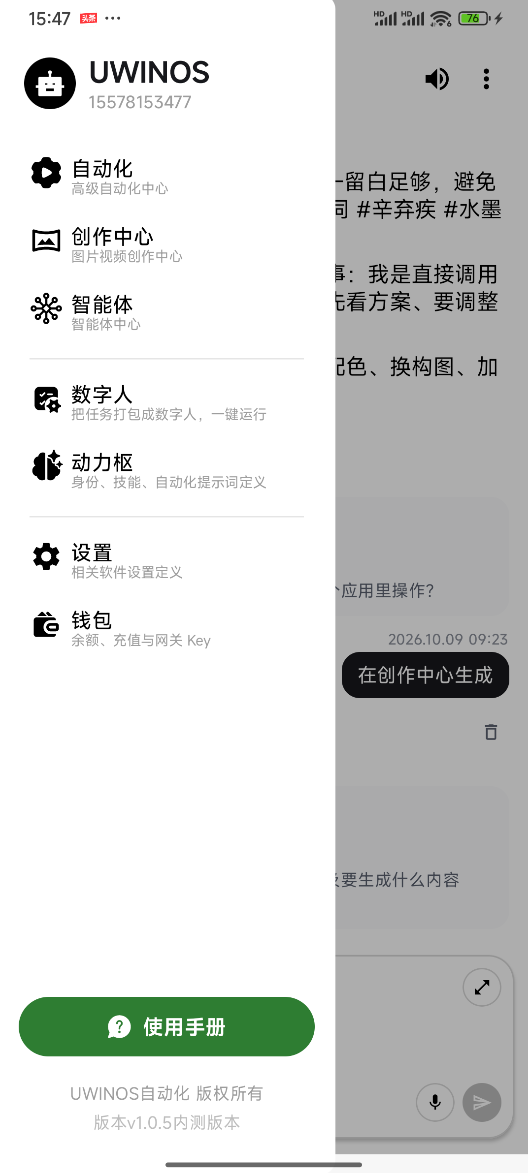
主菜单为侧拉菜单,点击首页左上角的菜单图标即可展开,包含以下几个功能板块:
| 功能板块 | 说明 |
|---|---|
| ⚡ 自动化 | 自动化助手中心,通过语音 / 文字与助手对话并执行自动化任务 |
| 🎨 创作中心 | 图片、视频创作中心 |
| 🧑💻 数字人 | 根据自身 IP 设定不同身份,多重身份自由切换,点亮即一直跑 |
| 🔋 动力枢 | 身份、技能、自动化提示词定义 |
| ⚙️ 设置 | 后端与 UWINOS Portal 链接设置 |
| 💳 钱包 | 余额、充值与 Token 消耗记录 |
 点击放大
点击放大自动化功能#
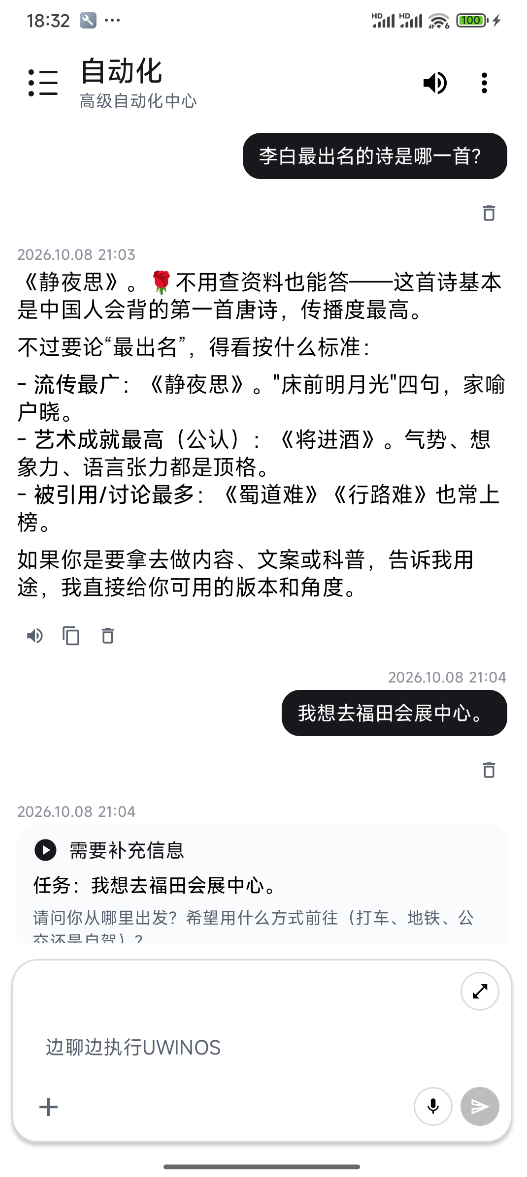
语音 / 聊天双模式
通过用户语音输入内容,大模型会自动识别是开启聊天模式还是开启自动化任务执行模式:
- 聊天模式 —— 像普通对话助手一样回答问题,并进行语音播放内容;
- 自动化模式 —— 会先进行意图补全(向您确认任务细节),确认后最终执行自动化完成任务。
 点击放大
点击放大任务、技能、自动化快捷入口
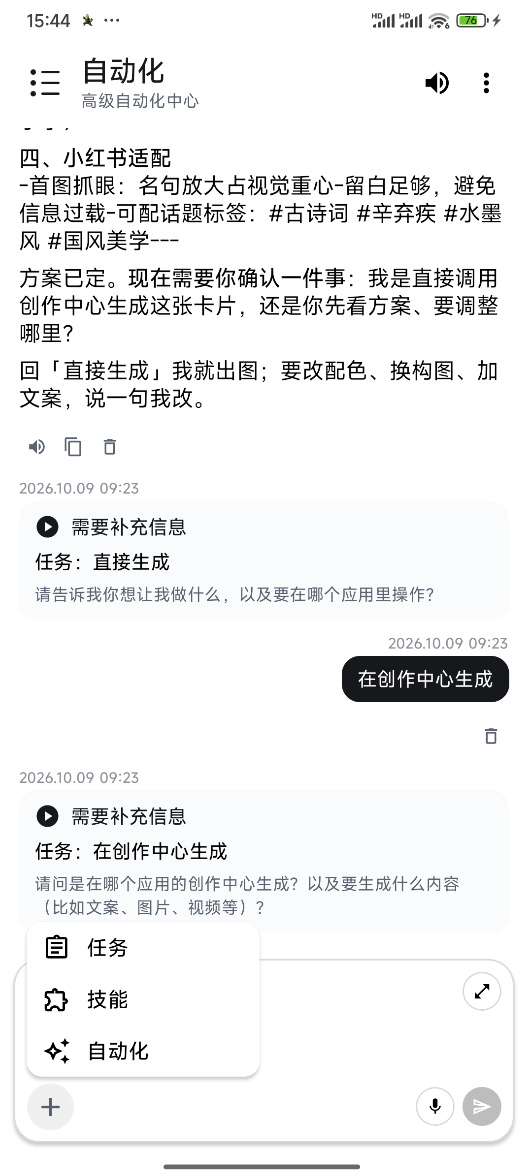
点击对话输入框左下角的 ⊕ 图标会弹出选项:任务、技能、自动化,应用会根据用户的选择执行相关的功能。
 点击放大
点击放大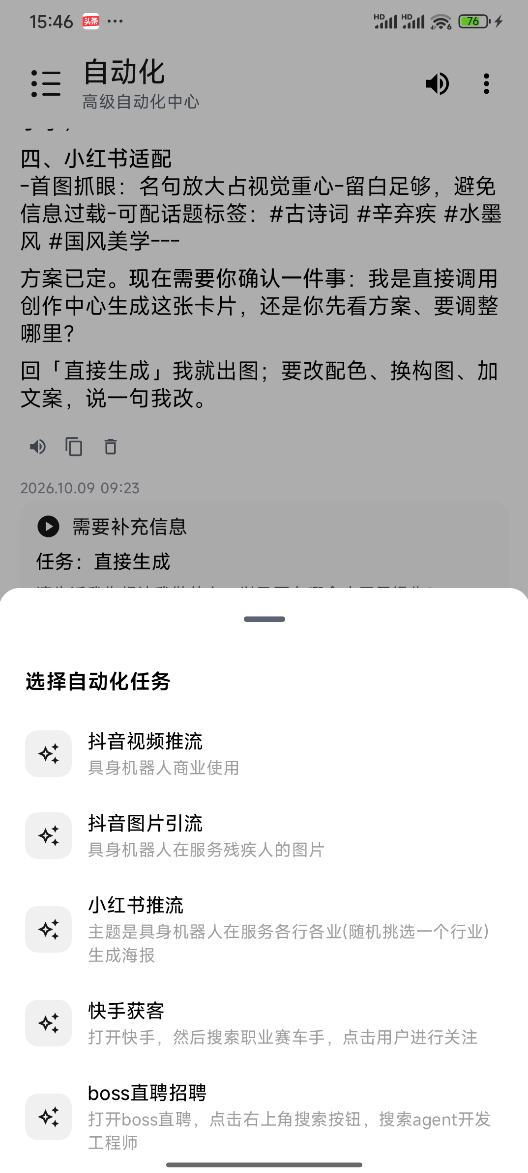 点击放大
点击放大创作中心功能#
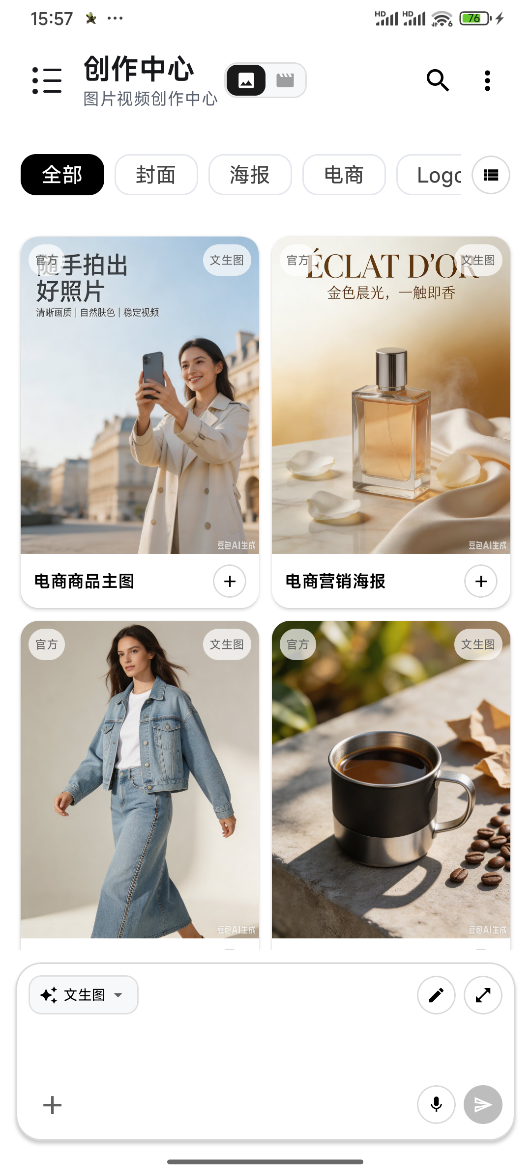
创作中心分为图片、视频创作 2 个板块,根据顶部导航进行切换:
两种创作皆可使用模板进行创作。模板按「全部 / 封面 / 海报 / 电商 / Logo」等分类展示,选择模板后输入画面描述即可开始生成,生成过程中会显示实时进度。
 点击放大
点击放大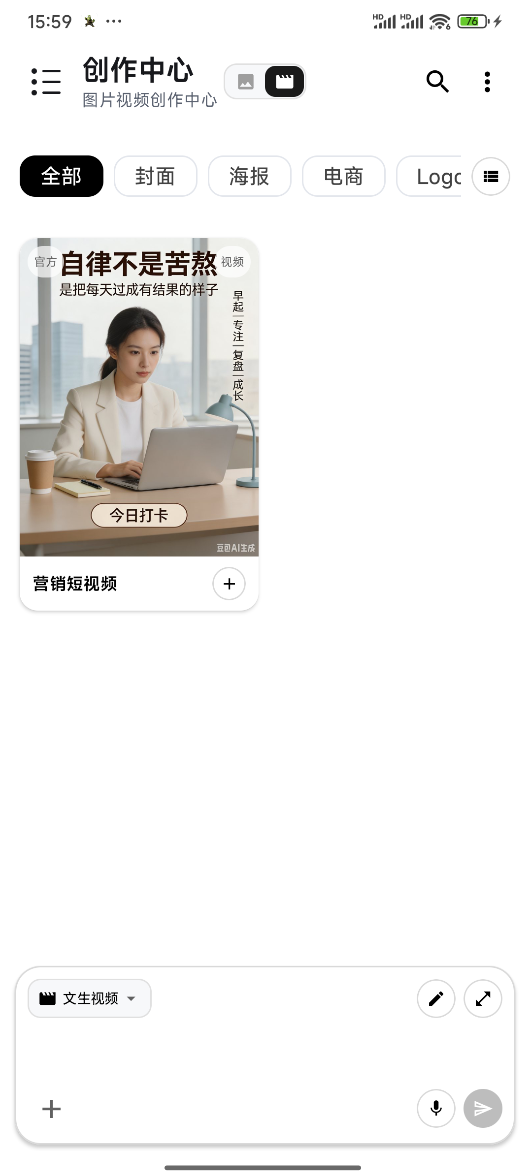 点击放大
点击放大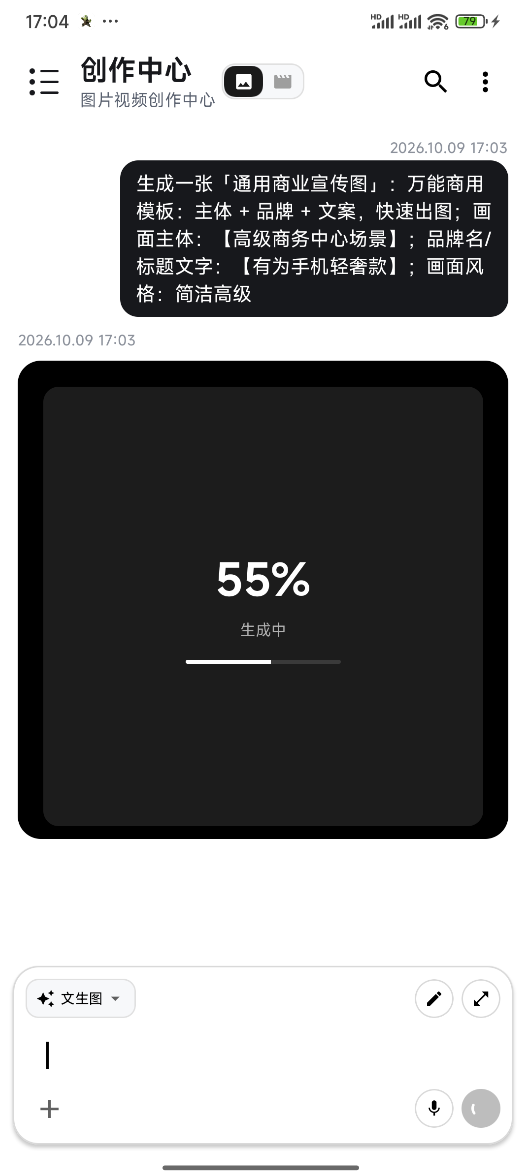 点击放大
点击放大更多菜单
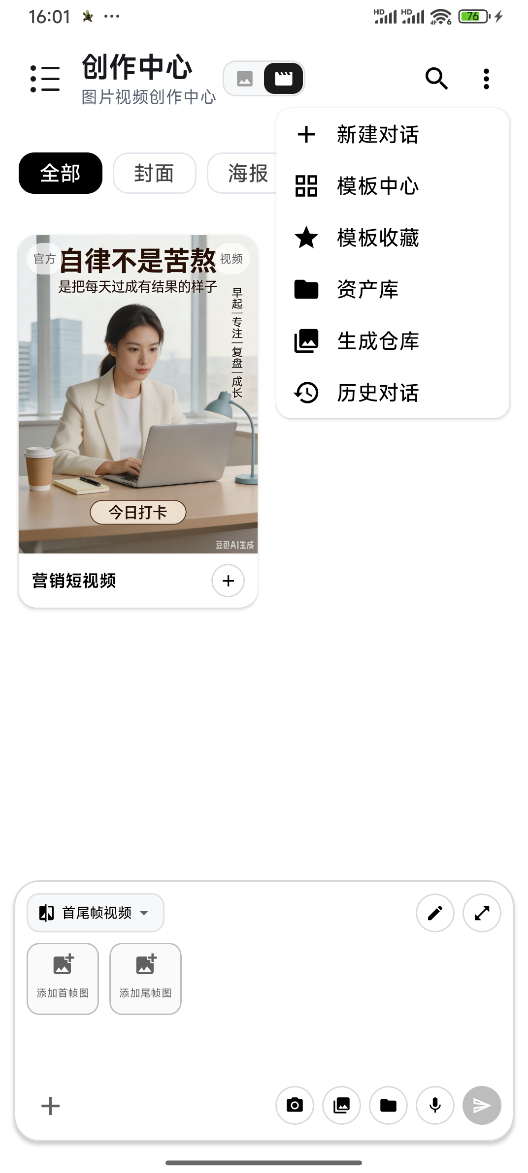
点击右上角的更多按钮会弹出选项框:模板中心、模板收藏、资产库、生成仓库、历史对话。其中模板中心、模板收藏都是字面意义上的相关列表。
- 资产库 —— 会从手机本地相册选择图片、视频制作成白底素材;
- 生成仓库 —— 会保存创作的图片、视频形成记录,方便使用。
 点击放大
点击放大历史对话管理
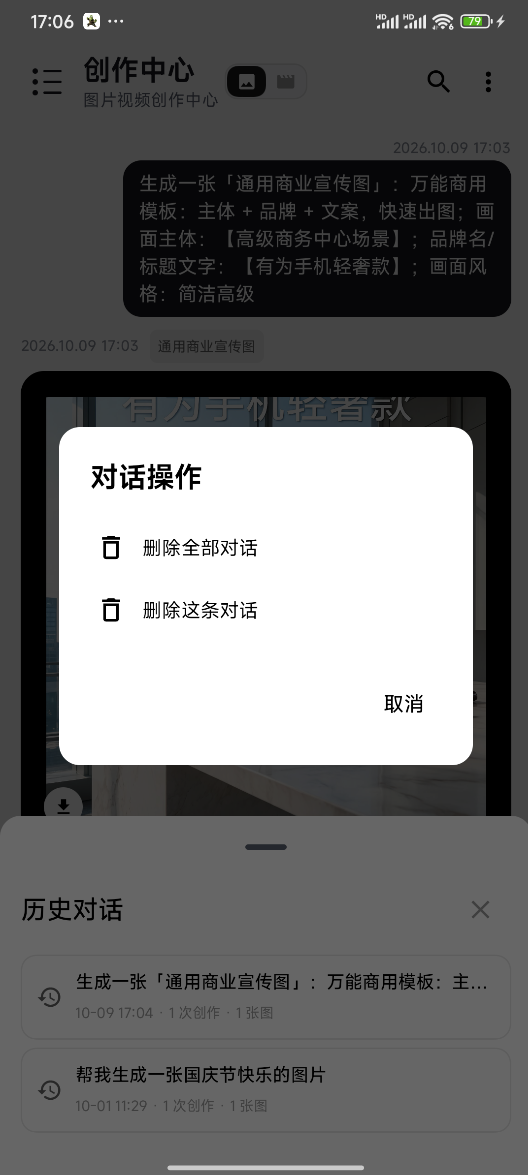
点击历史对话,选中列表中的记录进行长按可以弹出「对话操作」弹窗,选择「删除全部对话」或「删除这条对话」进行删除。
 点击放大
点击放大数字人功能#
多重身份 · 24h 自动执行
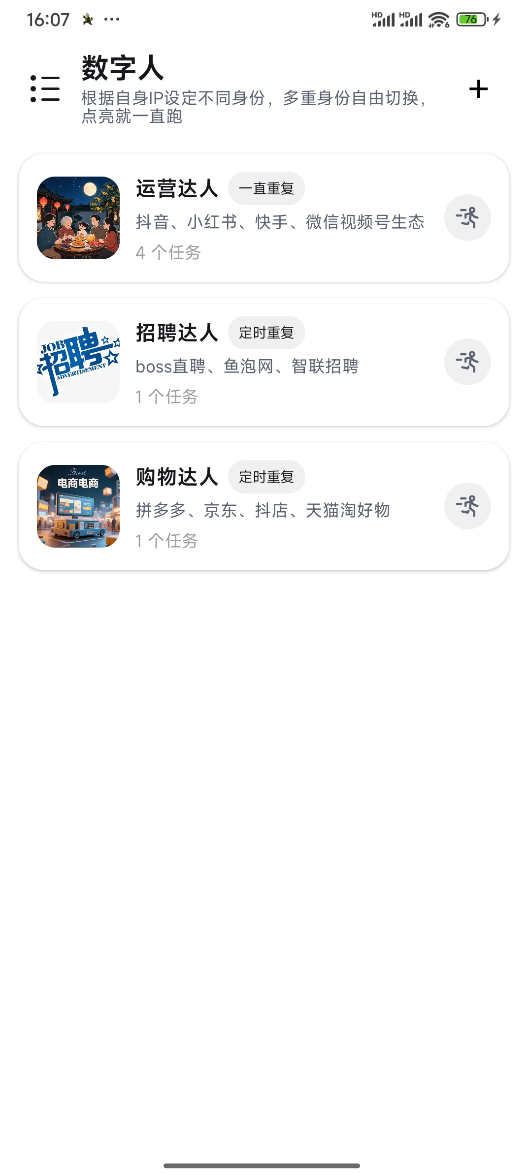
根据自身 IP 设定不同身份,例如:美食博主、健身教练、科技发烧友、地产顾问等,可以创建多个身份的数字人并添加对应的工作流,进行 24h 执行对应的自动化任务。列表中点击右侧的运行图标即可点亮 / 熄灭数字人。
 点击放大
点击放大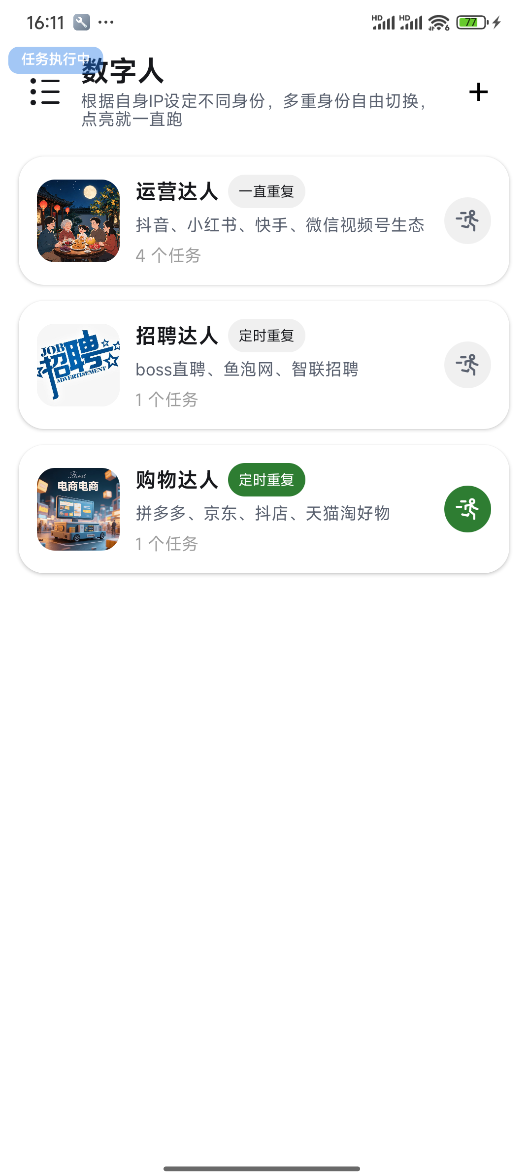 点击放大
点击放大创建与编辑数字人
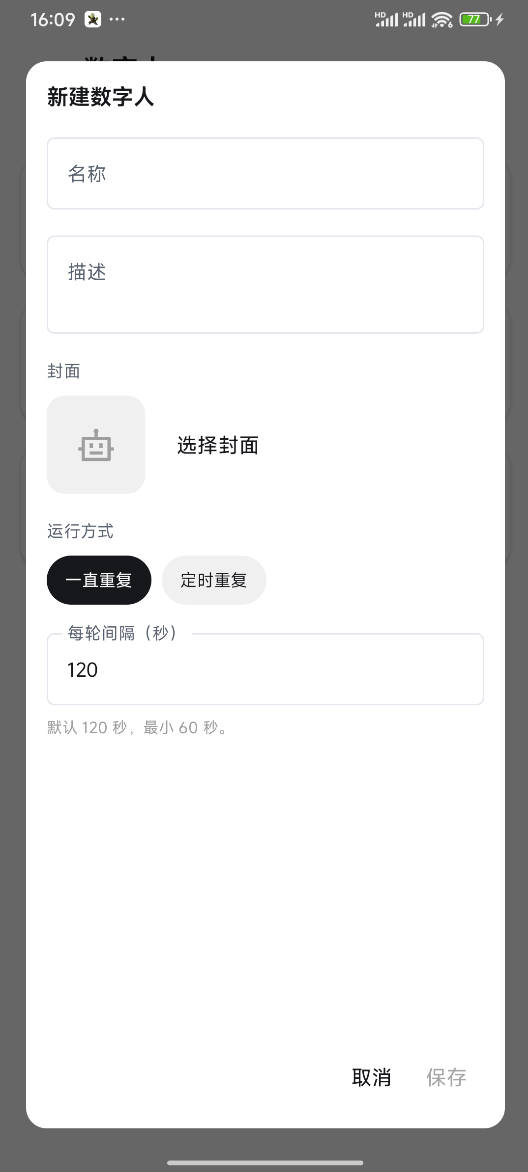
点击右上角图标 ⊕ 弹出新建页面:
- 输入名称与描述;
- 选择封面;
- 选择运行方式(一直重复 / 定时重复,定时重复可设置每轮间隔,默认 120 秒、最小 60 秒);
- 点击「保存」完成创建。
编辑数字人:在列表中进行长按操作即可,弹窗中可选择「编辑」或「删除」。
 点击放大
点击放大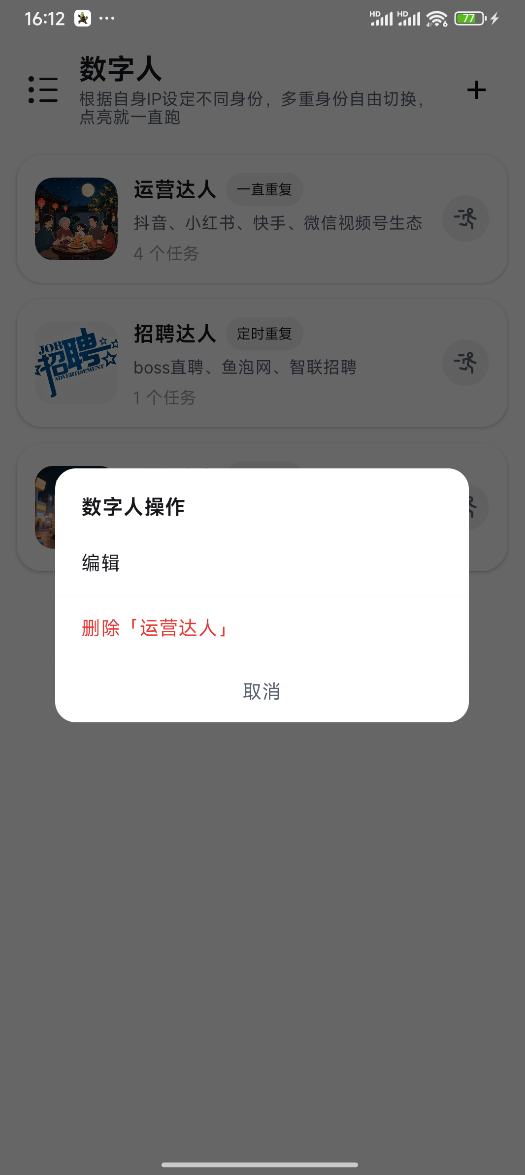 点击放大
点击放大添加工作流
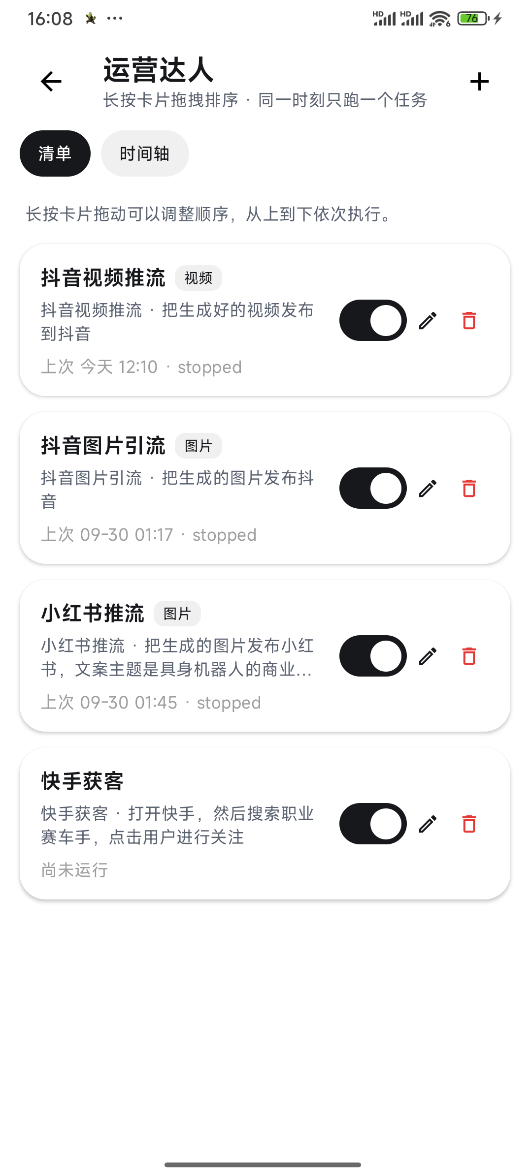
点击数字人进入详情页面,点击右上角图标 ⊕ 选择要添加的执行任务,将工作流进行开启。可以添加多个工作流、也可删除,执行的时候会按时间顺序依次执行;长按卡片拖动可以调整顺序,同一时刻只跑一个任务。详情页提供「清单 / 时间轴」两种视图。
 点击放大
点击放大动力枢功能#
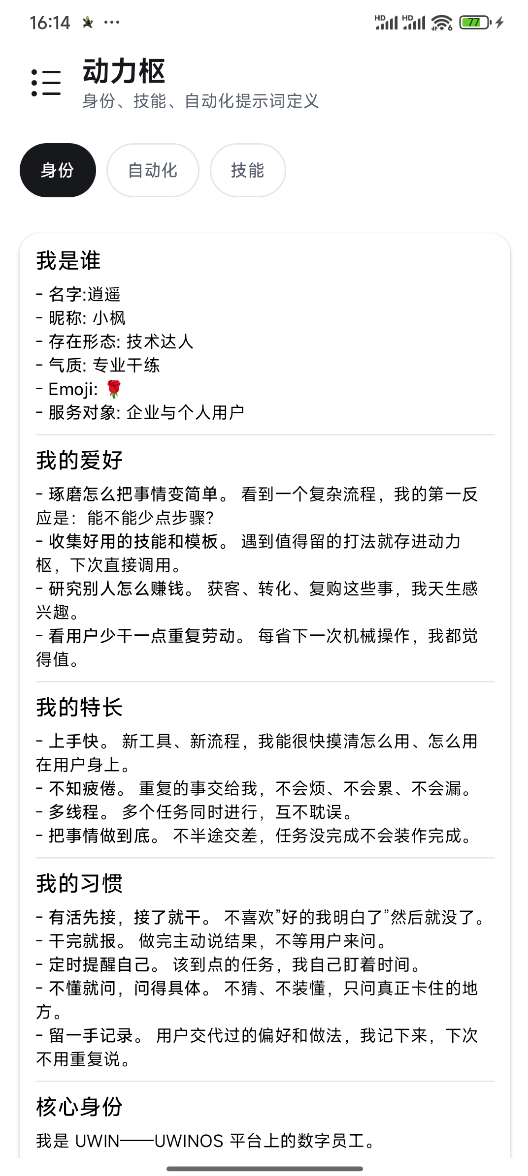
动力枢分为身份、自动化、技能 3 个功能,通过顶部标签切换:
 点击放大
点击放大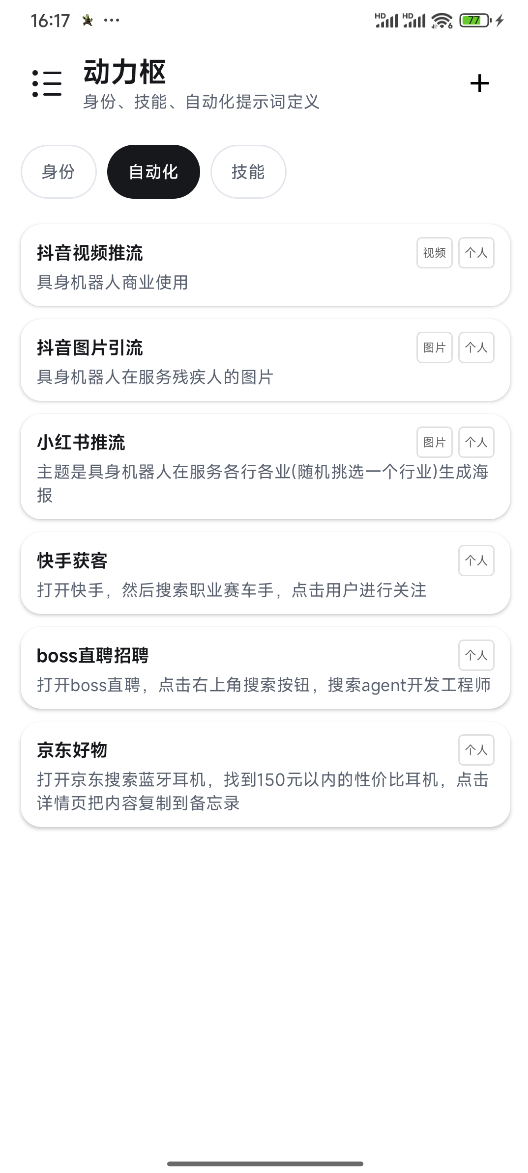 点击放大
点击放大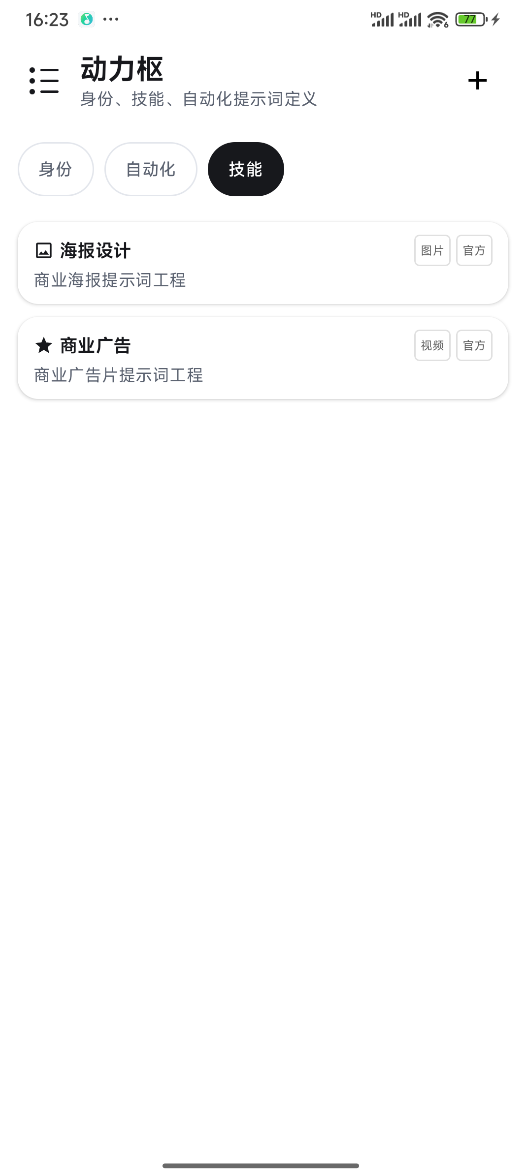 点击放大
点击放大身份
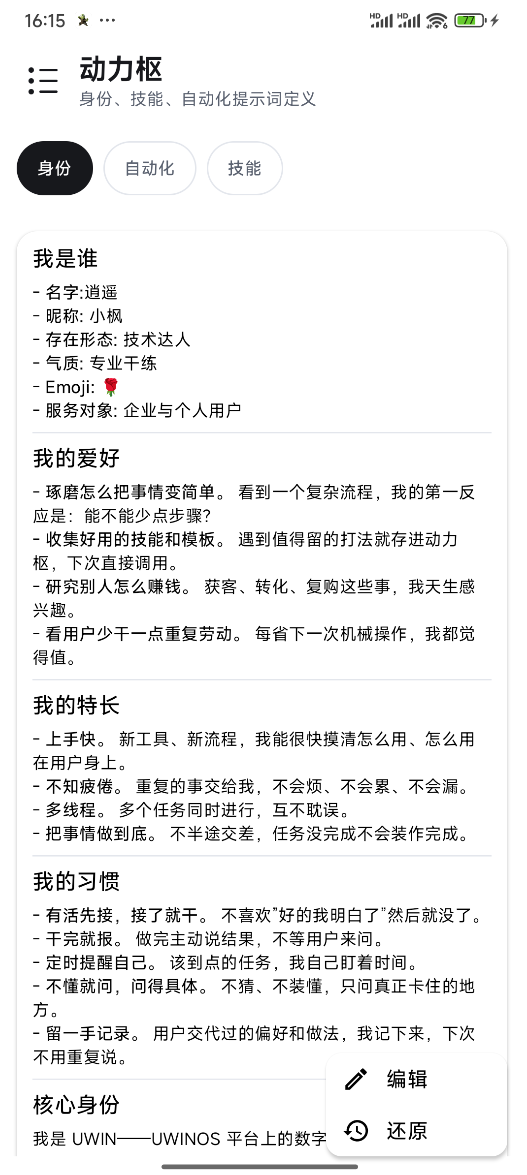
设定身份信息(我是谁、我的爱好、我的特长、我的习惯、核心身份等),和用户聊天时会根据设定身份信息进行聊天回复。通过长按操作可以修改身份信息,也可以点击「还原」进行恢复默认设置。
 点击放大
点击放大自动化
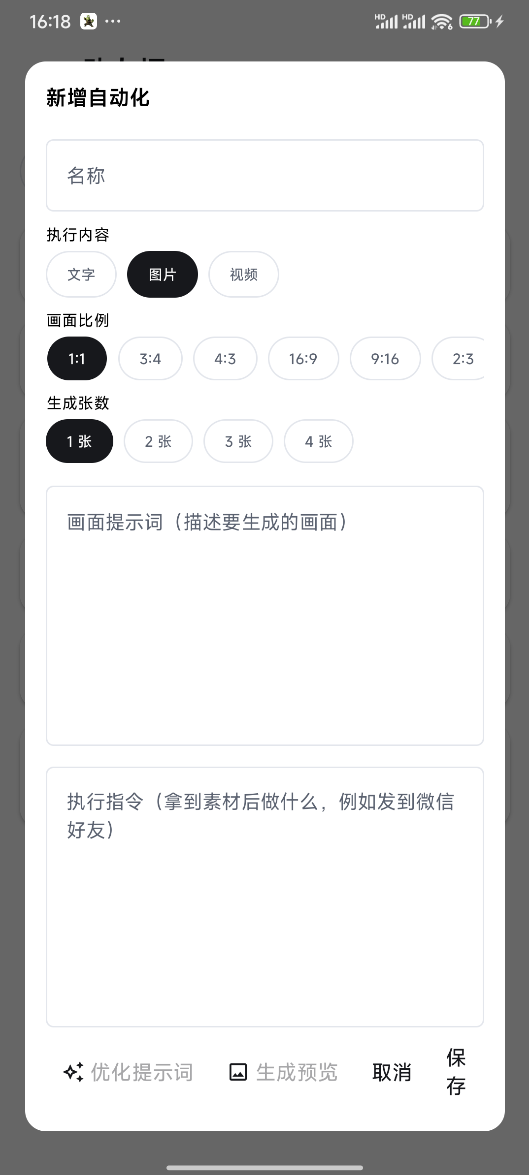
点击右上角图标 ⊕ 进入新增页面:
- 输入名称;
- 选择执行的内容:文字、图片(可设置画面比例、生成张数)、视频;
- 输入对应的画面提示词(例:打开小红书搜索 AI 剪辑教程,点击第一个用户并进行关注);
- 输入执行指令(拿到素材后做什么,例如发到微信好友);
- 如果输入的提示词太乱,可以使用「优化提示词」功能;最后进行保存即可。
创建好的自动化任务可以给到数字人进行添加,也可以在自动化页面进行调用。长按自动化列表中的选项,可进行编辑、删除操作。
 点击放大
点击放大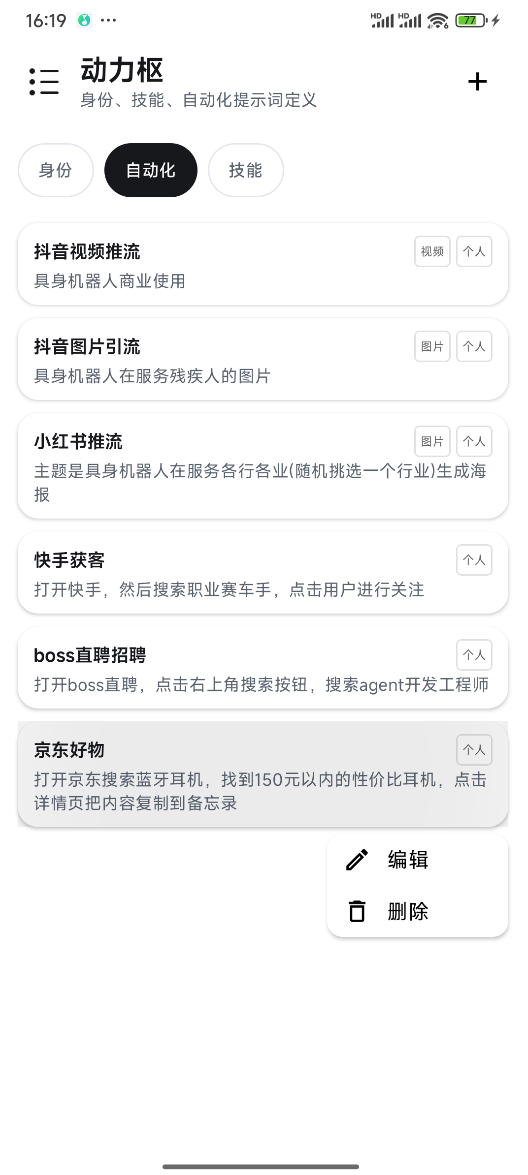 点击放大
点击放大技能
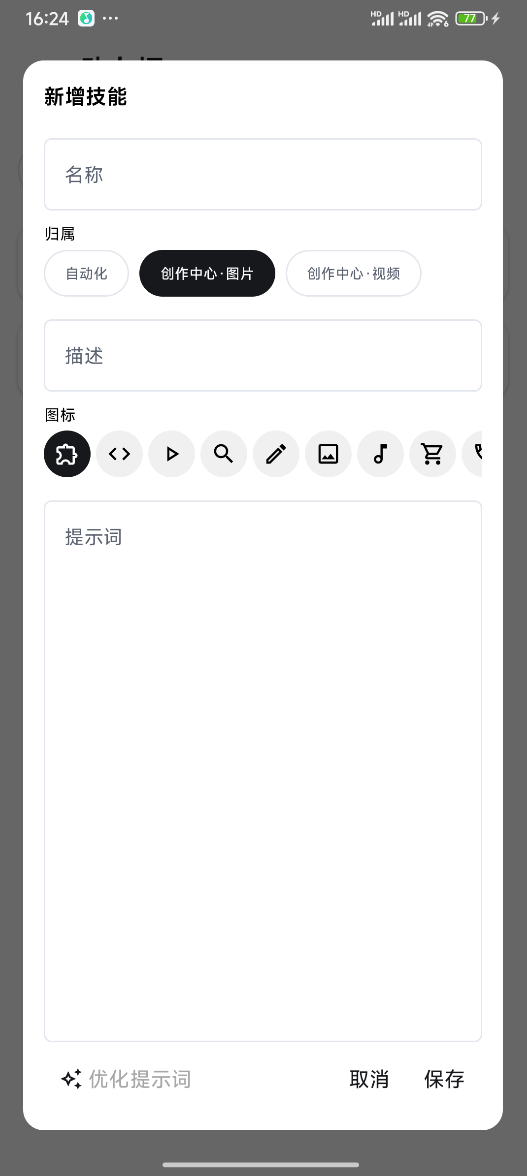
点击右上角图标 ⊕ 进行技能添加:输入名称、选择归属(自动化、图片创作中心、视频创作中心)、输入描述、选择图标并输入相关提示词。生成的专属技能可以给到自动化和创作中心进行调用,其功能在于更加细分、垂直。
 点击放大
点击放大设置功能#
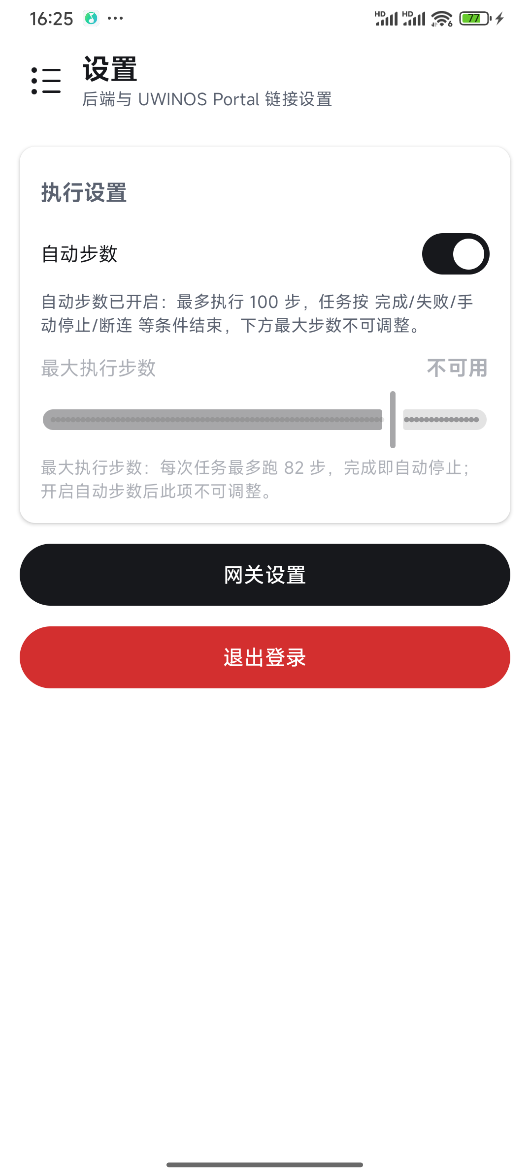
设置页面用于自动化步数、网关设置、退出登录。
| 设置项 | 说明 |
|---|---|
| 自动步数 | 自动化步数已开启:最多执行 100 步。任务按「完成 / 失败 / 手动停止 / 断连」等条件结束,下方最大步数不可调整 |
| 最大执行步数 | 每次任务最多可执行 82 步,完成即自动停止 |
| 网关设置 | 配置后端网关地址(后端与 UWINOS Portal 链接设置) |
| 退出登录 | 退出当前账号 |
 点击放大
点击放大钱包功能#
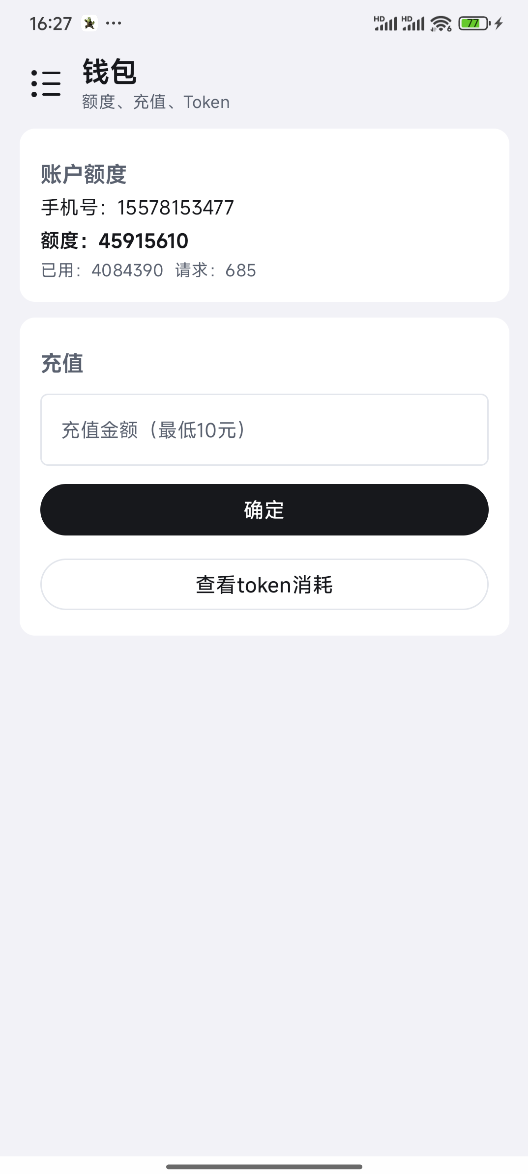
钱包页面显示用户额度、充值、Token 消耗。
- 账户额度 —— 展示当前账号余额、已用与请求次数;
- 充值 —— 输入充值金额(最低 10 元)进行充值;
- Token 消耗 —— 点击「查看 Token 消耗」查看最近调用与额度消耗明细流水(对话、视频生成等)。
 点击放大
点击放大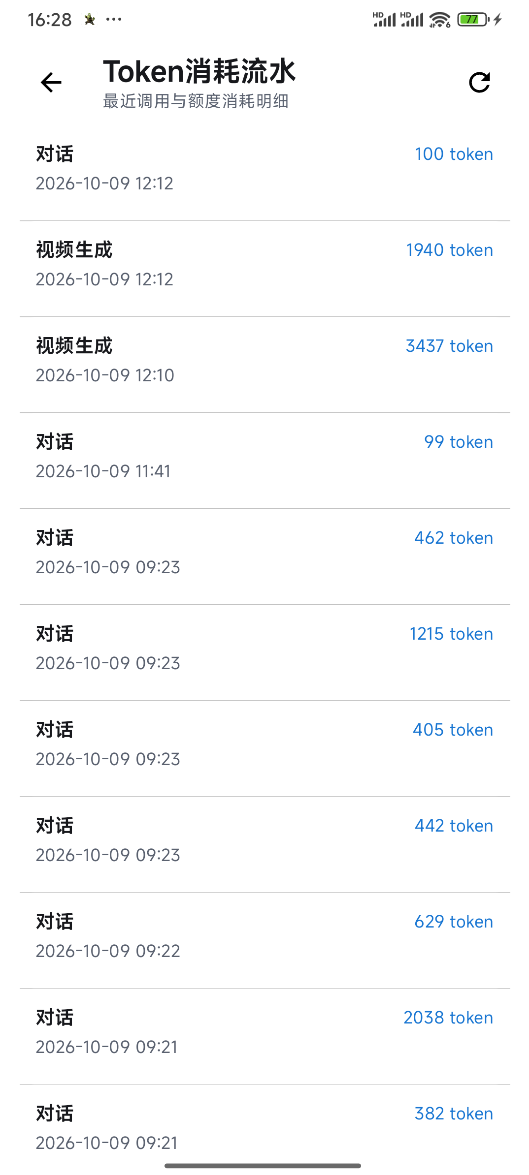 点击放大
点击放大登录、注册功能#
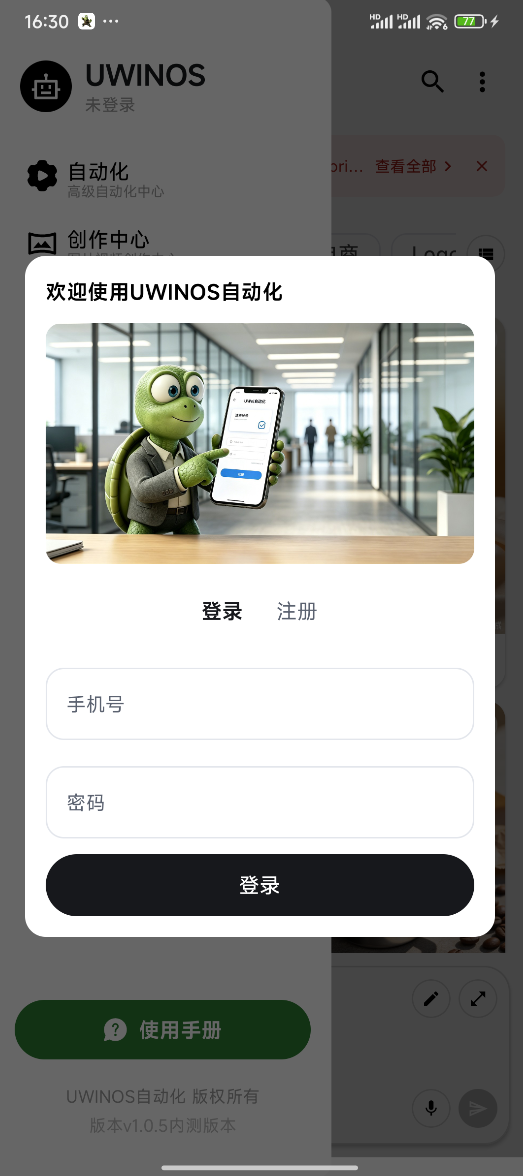
应用需要注册、登录后方可使用。首次打开应用会弹出「欢迎使用 UWINOS 自动化」登录弹窗,可在登录 / 注册间切换,输入手机号与密码完成登录。
 点击放大
点击放大权限设置功能#
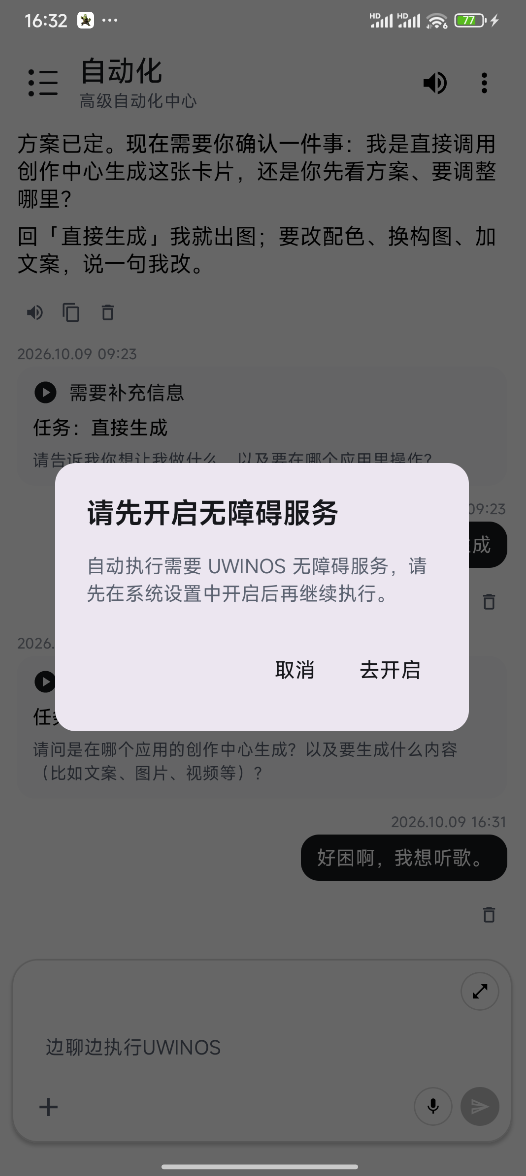
应用在运行自动化的时候需要相关权限:无障碍权限、悬浮窗权限。遇到对应的弹框请选择确认,然后根据指引开启对应的设置项。
① 无障碍服务 —— 自动执行需要 UWINOS 无障碍服务,请在系统设置中开启后再继续执行;
② 悬浮窗权限 —— 需要「显示在其他应用上层」权限,UWINOS 才能在切换到其他 App 或桌面时继续显示执行状态图标。
 点击放大
点击放大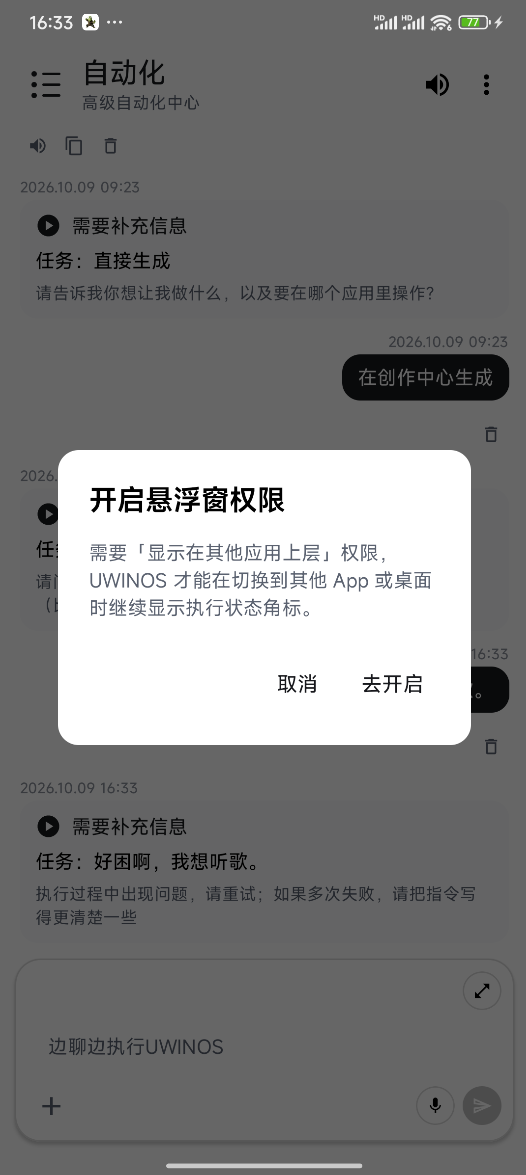 点击放大
点击放大